担当が変わるたびに、営業リストの共有先を追加していませんか。「見るだけ」のつもりで渡した表から全件をダウンロードできる。施策が終わっても、以前の担当者が開ける。こうした状態を見直すには、閲覧・編集・出力を一つずつ分け、誰がどのデータをいつまで使うかを決めます。
完成させるのは、役割ごとの権限表と、変更の申請から解除までを追う確認票です。架空の営業チームを例に、利用者側のCRMや共有フォルダーで行う手順を示します。Atlasに任意の行・列制限、出力承認、保存済みCSVの回収機能があるという説明ではありません。
対象データと認める操作
元の一覧を全員に見せる前に、用途ごとのデータについて、管理者、保存先、利用目的を表ごとに書き出してください。同じ企業が載っていても、元データ、営業担当の作業表、連絡停止先の台帳、配布したCSVは役割の異なる資料です。
| 操作 | 決める範囲 | 設定後の確認 |
|---|---|---|
| 閲覧 | 担当企業の行と、業務に必要な列 | 担当外の一覧や不要な列を見られないか |
| 編集 | 応対結果、次の対応日などの更新項目 | 法人キーや除外理由を誤って変更できないか |
| 出力・再共有 | 用途、保存先、対象範囲、保存期限 | CSV出力や共有リンク作成を許す設定になっていないか |
「閲覧者だからファイルも取り出せない」とは限りません。Google ドライブには閲覧者などのダウンロード・印刷・コピー制限、OneDriveには閲覧限定リンクのダウンロード制限があります。対象ファイルやアカウント、組織設定によって利用条件が異なるため、役割名だけで判断せず、使っている仕組みの実際の設定を確認します。
行や列を分けて見せられない場合は、必要な範囲に絞った社内作業表を用意してください。元の一覧を保管するのは管理担当です。別の表を作った場合も、元データとの対応と更新担当を残し、古い複製を使い続けないようにします。
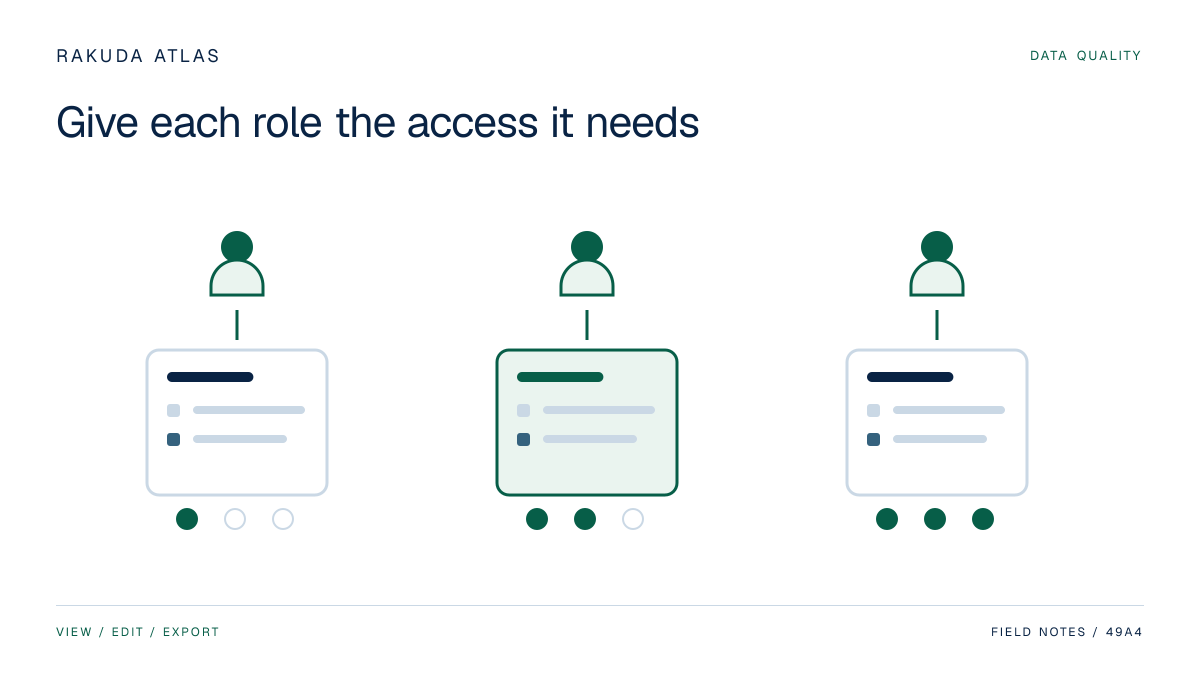
利用者が管理するCRMや共有フォルダーの考え方です。Atlasに同じ権限制御機能があることを示す図ではありません。
役割ごとの権限表
次は、営業担当3人が同じ施策に参加し、各自の担当企業を扱う架空例です。権限表の「不可」は、このチームが選ぶ運用ルールを示しています。ツールの設定だけで必ず実現できることを保証するものではありません。
| 役割 | 閲覧 | 編集 | 出力・共有 |
|---|---|---|---|
| 営業担当 | 自分の担当企業と必要列 | 自分の応対結果・次の対応 | 全件出力・再共有は不可 |
| 営業責任者 | チームの作業表・申請記録 | 対応方針・承認記録 | 出力の必要性と範囲を審査 |
| データ管理担当 | 元データと共有設定 | 承認された列・権限 | 承認済みの範囲を指定先へ出力 |
| 外部委託先 | 本例では付与しない | 本例では付与しない | 契約・運営元の許可を確認するまで提供しない |
営業担当が応対結果を入力するために必要なのは、その項目の編集権限です。会社を識別するキーまで書き換えられる必要はありません。依頼された操作をそのまま許可するのではなく、その人が終えるべき仕事から必要範囲を判断します。管理担当自身の権限もこの見直しの対象です。
Atlasの利用規約はログイン情報やAPI keyの第三者共有、および運営元の許可のない取得データの第三者共有などを禁じています。社内の責任者の承認だけで、委託先への提供が許されるわけではありません。個別契約と利用条件を先に確認してください。
申請・設定・動作確認
例えば、ある担当者が11月20日の業務終了まで30社を引き継ぐとします。閲覧と応対結果の編集は必要でも、全社分のCSV出力まで必要とは限りません。「閲覧・編集」と「全件出力」の申請を分け、後者は用途が確認できるまで保留にしてください。日付と件数は説明用の架空例です。
| 確認票の項目 | 架空の記入例 |
|---|---|
| 目的・対象 | 引き継ぎ対象30社。会社名・連絡先・応対履歴の必要列 |
| 許可する操作・期限 | 閲覧と応対結果の編集。11月20日の業務終了まで |
| 別に判断する申請 | 全件CSVの出力は保留。用途と保存先の確認待ち |
| 承認・設定・確認 | 営業責任者が承認、管理担当が設定し、確認日と担当を記録 |
| 終了時の担当 | 管理担当が共有解除と配布済みファイルの確認を実施 |
- 営業責任者に対象と期限の承認を取り、管理担当へ個別共有・グループ・共有リンクの設定変更を依頼してください。承認済みと設定済みは別の状態で記録します。
- 実効権限の確認画面や許可されたテスト用アカウントで、対象30社を開けるか、許可した項目を編集できるかを確かめてください。認証情報を他人に渡して試してはいけません。
- 対象外の表・列、CSV出力、再共有など、許可していない操作も確認してください。想定外の経路があれば管理担当へ修正を依頼し、再確認が済んでから利用を始めます。
個別の共有を外しても、所属グループや上位フォルダーを通じて開ける場合があります。対象の人に権限が届く経路を確認して初めて、設定が依頼どおりかを判断できます。
アクセス解除と保存済みファイル
引き継ぎの終了時に確認するのは、期限が切れた範囲を開けなくなったことです。担当者を一覧から消すだけで終わらせず、個別共有・グループ経由・共有リンクの各経路を見直してください。継続利用が必要なら、新しい目的と期限で申請し直します。
端末へ保存済みのCSVの管理は元の共有設定とは別の作業です。共有を解除した記録とは別に、誰へ何を渡したか、保管先はどこかを確認し、社内ルールに従って返却・削除または保管担当への移管を記録してください。保存先が不明なものを、回収済みとして扱ってはいけません。
架空例として、確認対象の共有経路が3つあり、3つとも解除を確認できたとします。一方、社内へ配布したCSVが2件あり、1件だけ削除を確認できた場合、記録は「共有経路:確認済み3・確認待ち0」「CSV:確認済み1・確認待ち1」です。異なる単位を合計して、全体の対応が完了した割合にはしません。
- 対象と期限:誰の、どの表・行・列を、いつまで許可するかを記録する。不明な範囲や期限があれば、営業責任者に確認してから権限を決める。
- 許可した操作:閲覧・編集・出力を分け、承認内容と実際の設定を照合する。一致しなければ管理担当へ設定変更を依頼し、利用前に確かめ直す。
- 終了後のアクセス:個別・グループ・リンクの経路を確認し、期限切れの範囲を開けないことを確かめる。開ける経路が残っていれば、管理担当へ解除を依頼する。
- 配布した複製:ファイルごとの返却・削除・移管とその根拠を記録する。未確認分には担当者と次の確認日を付け、保存先や対応状況を確かめる。
上の4項目がそろっているか確認してください。保存した情報が別の方法で共有される可能性まで、権限設定だけでなくせるとは考えないでください。
架空例。閲覧できなくなっても、すでに保存されたCSVまで回収できたとは扱いません。
社内ルールとデータの利用条件
役割表と確認票を実際の運用へ移す前に、利用するCRMや保管先で必要な制限を設定できるか、管理担当へ確認してください。
案件ごとにデータと利用者を分けたい場合は、営業代行で案件別のリストを管理する方法も確認してください。
営業先から外す会社や連絡停止の理由は、共有権限とは別の管理対象です。除外理由と適用範囲を台帳に残す方法で、残す項目と反映する範囲を確認してください。
出典は2026年11月16日に確認しました。Atlas利用規約と取得データの利用範囲、Googleの共有設定に関する案内、OneDriveの閲覧限定ファイルの制限を参照しています。画面名や使える設定は、利用環境の現行仕様を確認してください。